Langkah singkat memakai Artosku. Data kamu tetap tersimpan di HP sendiri.
Mulai dari sini
Empat langkah, sekitar lima menit.
Siapkan wallet
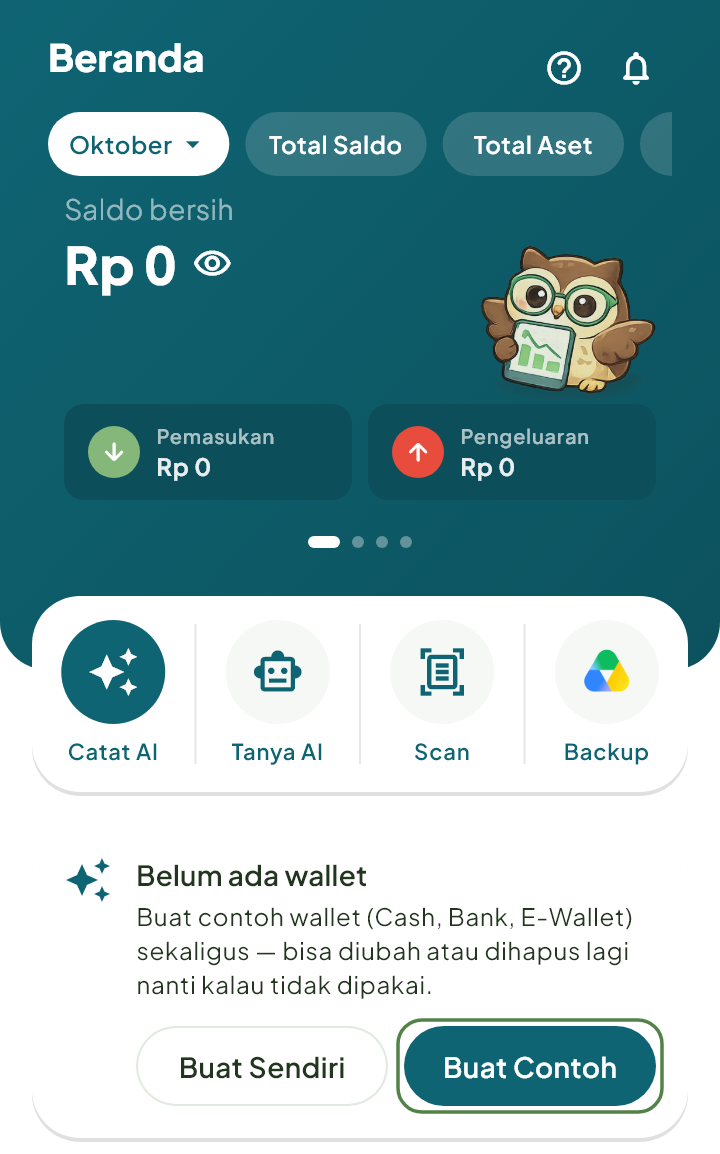
Wallet itu tempat uangmu: tunai, rekening bank, atau e-wallet. Di Beranda, kalau belum ada wallet, ketuk Buat Contoh. Wallet Cash, Bank, dan E-Wallet langsung jadi, dan bisa kamu ubah atau hapus nanti. Mau bikin sendiri? Ketuk Buat Sendiri.
Catat transaksi pertama
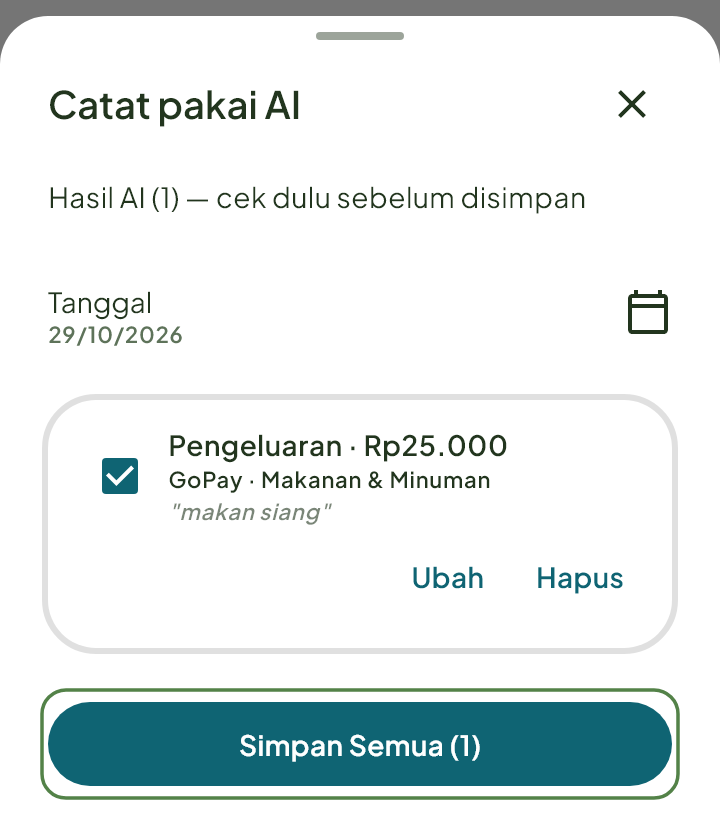
Pakai AI: ketuk tombol + di tengah bawah, lalu Catat pakai AI. Ucapkan atau ketik, mis. "makan siang 25 ribu". Cek hasilnya, lalu simpan.
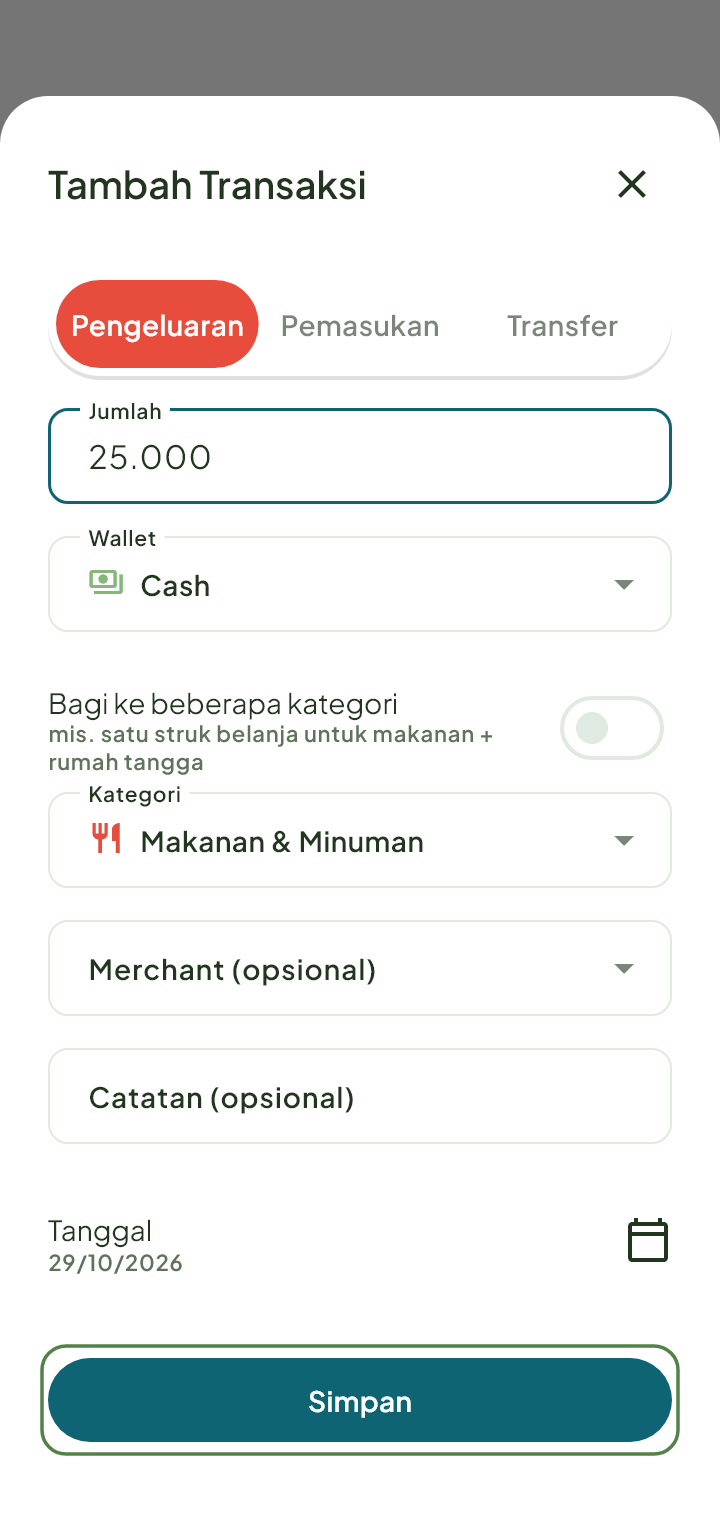
Manual: ketuk +, pilih Pengeluaran, Pemasukan, atau Transfer. Isi Jumlah, pilih Wallet dan Kategori, lalu ketuk Simpan.
Lihat hasilnya di Beranda
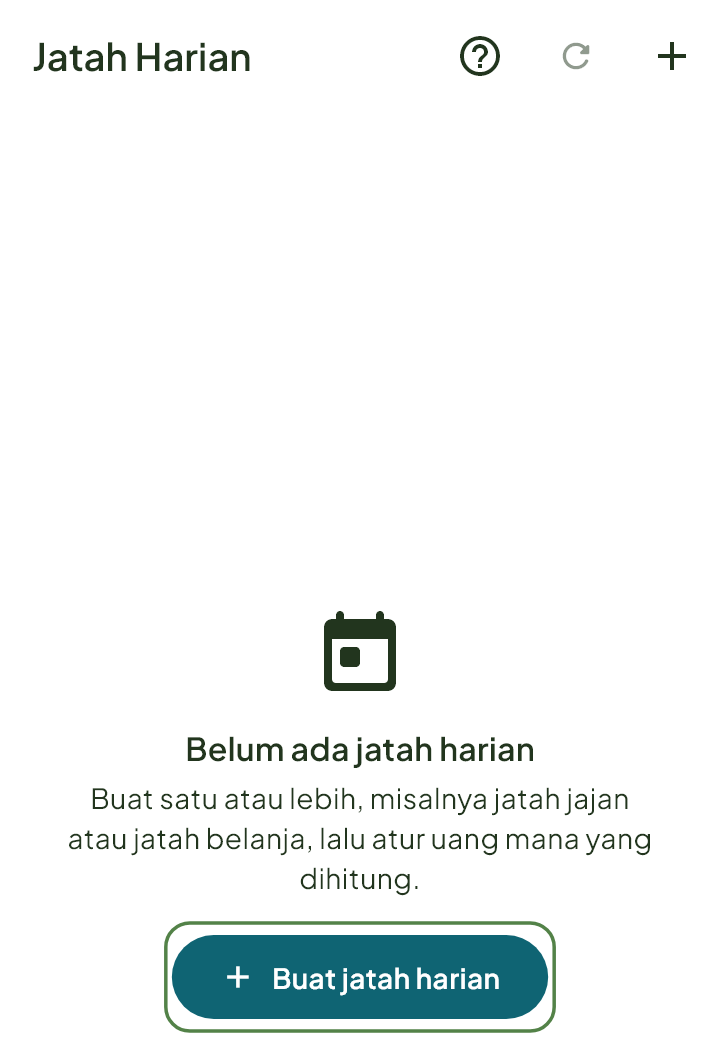
Balik ke Beranda. Total saldo kamu sudah ikut berubah. Jatah harian muncul di sini setelah kamu membuatnya (lihat langkah berikutnya).
Langkah berikutnya
Coba Jatah harian (boleh jajan berapa per hari sampai gajian), Anggaran (batas per kategori), dan Backup Google Drive (salinan data di Drive milikmu sendiri).
Mencatat uang
Catat transaksi
Catat uang masuk dan keluar dengan tombol + di tengah. Bisa pilih wallet, kategori, dan merchant.
Ketuk tombol + di tengah bawah, lalu pilih Pengeluaran, Pemasukan, atau Transfer.
Isi Jumlah, pilih Wallet dan Kategori (merchant boleh kosong).
Ketuk Simpan.
Catat pakai AI
Ucapkan atau ketik "makan siang 25 ribu", AI menyiapkan transaksinya untuk kamu cek dulu.
Ketuk tombol + › Catat pakai AI.
Ucapkan atau ketik transaksinya, mis. "makan siang 25 ribu pakai gopay". Boleh beberapa sekaligus.
Periksa hasilnya (jumlah, wallet, kategori), ketuk Ubah kalau ada yang kurang pas.
Simpan.
Scan struk
Foto struk belanja, barang dan totalnya terisi sendiri. Ongkir, biaya layanan, dan diskon ikut dibaca.
Ketuk tombol + › Scan struk.
Pilih wallet, lalu Ambil Foto atau Galeri (bisa beberapa struk).
Ketuk Proses N Struk dan tunggu sampai draf siap.
Periksa item dan kategorinya, lalu simpan.
Tambah banyak transaksi sekaligus
Masukkan beberapa transaksi dalam satu layar, atau pecah satu struk ke beberapa kategori.
Ketuk tombol + › Tambah banyak.
Pilih tab Pengeluaran, Pemasukan, atau Transfer.
Isi baris demi baris (tanggal, wallet, jumlah, kategori). Untuk yang sama dengan sebelumnya pakai Salin transaksi lama.
Ketuk Simpan Semua.
Impor mutasi dari PDF
Baca PDF rekening koran bank jadi daftar transaksi yang bisa dicek lalu disimpan.
Buka Transaksi, ketuk menu ⋮ › Impor mutasi.
Pilih wallet tujuan mutasinya.
Pilih file PDF atau CSV mutasi dari banknya (maks. beberapa file), lalu ketuk Proses File.
Periksa daftar hasilnya di halaman Review Mutasi (kategori, tanggal, jumlah), lalu Simpan Semua.
Catat dari notifikasi
Notifikasi bank dan dompet digital di HP jadi draf transaksi, kamu tinggal setujui. Khusus Android.
Buka Lainnya › Catat Notif, ketuk Izinkan akses notifikasi dan aktifkan untuk Artosku.
Ketuk Pilih aplikasi bank dan dompet, lalu pilih aplikasi yang mau dipantau.
Ketuk Hubungkan ke wallet supaya draf masuk ke wallet yang benar.
Saat ada notifikasi bank atau dompet digital, draf muncul di halaman Catat Notif. Periksa lalu Catat semua.
Aplikasi dipantau dan hapus draf notifikasi bank
Atur aplikasi bank yang dipantau, hubungkan wallet, nyalakan pemberitahuan draf baru, dan hapus draf atau data notifikasi.
Buka Lainnya › Catat Notif, lalu ketuk Pengaturan (ikon di kanan atas).
Di Aplikasi dipantau ketuk Atur untuk memilih aplikasi bank dan dompet. Nyalakan Beri tahu saat ada draf baru kalau mau ada pemberitahuan.
Draf tidak muncul? Ketuk Tidak masuk? lalu Izinkan lagi untuk akses notifikasi.
Untuk membersihkan, ketuk Hapus semua draf atau Hapus semua data notifikasi.
Biaya transfer
Catat biaya admin bank bersama transfernya, jadi satu kartu dan saldo wallet asal pas.
Ketuk tombol + › Transfer (atau ubah transfer yang sudah ada).
Isi Jumlah, Dari wallet, dan Ke wallet.
Isi Biaya transfer (opsional), atau ketuk 2.500 atau 6.500. Kosong atau 0 berarti tanpa biaya.
Pilih Kategori biaya, lalu Simpan. Biaya tercatat sebagai pengeluaran dan tampil satu kartu dengan transfernya.
Salin transaksi lama
Catat ulang transaksi yang mirip dengan sekali ketuk, tanpa mengetik dari awal.
Buka transaksi lama di tab Transaksi, lalu ketuk ikon Salin.
Atau di Tambah banyak, ketuk Salin transaksi lama dan pilih transaksinya (bisa dicari dan difilter).
Ubah yang perlu (tanggal otomatis hari ini), lalu simpan.
Struk gabungan (banyak kategori)
Satu struk belanja jadi satu transaksi dengan rincian item dan kategori masing-masing.
Ketuk tombol + › Scan struk, lalu foto struknya. Di hasilnya pilih Digabung jadi 1 struk supaya jadi satu transaksi dengan rincian item.
Atau catat sendiri: di form transaksi aktifkan Bagi ke beberapa kategori, lalu isi tiap baris. Jumlah semua baris harus sama dengan total.
Simpan. Rincian item tersimpan di dalam transaksinya.
Wallet, kategori & merchant
Wallet
Kelola kas, rekening bank, dan e-wallet beserta saldonya. Bisa pindah uang antar wallet.
Buka Lainnya › Wallet, lalu ketuk Tambah Wallet.
Pilih jenisnya (bank, e-wallet, tunai) atau Tambah Manual.
Isi Nama wallet dan Saldo awal, lalu Simpan.
Pocket
Bagi saldo satu wallet jadi beberapa kantong, mis. Dana Darurat atau Liburan.
Buka Lainnya › Wallet dan ketuk wallet-nya.
Di bagian Pocket ketuk Tambah Pocket (Pocket Baru). Isi Nama pocket dan Alokasi awal, lalu Buat Pocket.
Ubah isinya kapan saja lewat menu ⋮ pocketnya › Atur dana: Tambah, Kurangi, atau Transfer ke pocket lain.
Pindah dana antar pocket
Pindahkan dana dari satu pocket ke pocket atau wallet lain, tercatat rapi.
Buka Lainnya › Wallet, ketuk wallet-nya, lalu buka Pocket.
Ketuk Transfer pocket (atau Atur dana › Transfer).
Pilih Dari dan Ke (pocket atau wallet), isi Jumlah, lalu ketuk Transfer.
Mata uang
Pilih mata uang utama dan catat wallet atau transaksi dalam mata uang lain, kursnya diperbarui tiap hari.
Buka Lainnya › Mata Uang.
Ketuk Mata uang utama, lalu pilih mata uang baru (Ganti mata uang utama).
Semua total, anggaran, dan laporan ikut memakai mata uang itu. Kurs diperbarui otomatis tiap hari.
Kategori
Atur kategori pemasukan dan pengeluaran, bertingkat sampai subkategori.
Buka Lainnya › Kategori.
Ketuk tambah untuk kategori baru (pilih Pengeluaran atau Pemasukan, nama, ikon).
Ketuk kategori untuk mengubah, atau tahan lalu geser untuk mengatur urutan.
Pembelajaran kategori
Artosku mengingat kategori yang kamu pilih untuk deskripsi tertentu, dan kamu bisa mengubahnya.
Buka Lainnya › Pembelajaran Kategori.
Lihat kata kunci yang sudah dipelajari Artosku dari kebiasaanmu.
Ubah atau hapus yang kurang pas, supaya transaksi berikutnya langsung masuk kategori yang benar.
Merchant
Lihat ke mana uang paling banyak keluar dan dari mana masuk, dengan kategori bawaan tiap tempat.
Buka Lainnya › Merchant.
Ketuk tambah, isi nama tempatnya dan kategori biasanya.
Saat mencatat, pilih merchant itu dan kategorinya terisi sendiri.
Anggaran & jatah
Anggaran
Pasang batas pengeluaran per kategori tiap bulan dan lihat sisanya.
Buka Lainnya › Anggaran.
Ketuk tambah, pilih kategori, pilih Periode (Harian, Mingguan, atau Bulanan) dan isi batasnya.
Artosku memberi tahu saat pengeluaran mendekati atau melewati batas.
Mau ganti periodenya (mis. bulanan jadi mingguan)? Ketuk anggarannya, pilih Harian, Mingguan, atau Bulanan di Ubah, lalu Simpan dan Ubah. Anggaran lama diganti, bulan atau minggu lain tidak disentuh.
Anggaran harian (batas per kategori tiap hari)
Batas pengeluaran per kategori untuk tiap hari, dengan aturan khusus untuk hari tertentu (mis. Jumat atau akhir pekan) atau satu tanggal. Beda dengan Jatah Harian yang dihitung otomatis dari semua uangmu.
Buka Lainnya › Anggaran, lalu ketuk tombol + di header.
Pilih Kategori (mis. Jajan), lalu Periode: Harian. Isi Batas per hari (umum, semua hari).
Untuk hari tertentu ketuk + Per hari: pilih harinya (mis. Sab dan Min), isi batasnya atau nyalakan Tanpa batas, lalu Simpan. Untuk satu tanggal ketuk + Per tanggal.
Yang dipakai: tanggal > hari > umum. Simpan. Lihat di tab Harian (panah ‹ › pindah hari, sampai 30 hari ke depan) atau di kartu Anggaran hari ini di Beranda.
Beda dengan Jatah Harian: Jatah dihitung otomatis dari semua uangmu sampai gajian, Anggaran harian adalah batas per kategori yang kamu atur sendiri. Kamu diingatkan sekali saat lewat batas hari itu.
Jatah harian
Hitung boleh jajan berapa per hari sampai gajian, ditemani maskot.
Buka Lainnya › Jatah Harian, lalu ketuk Buat jatah harian.
Isi Nama jatah (mis. Jatah jajan) dan buat.
Ketuk Atur perhitungan untuk memilih uang yang dihitung: wallet atau pocket, tagihan rutin, utang jatuh tempo, setoran tabungan, pemasukan rutin.
Hasilnya (boleh jajan berapa per hari sampai gajian) tampil di Beranda. Matikan Tampilkan di beranda kalau tidak mau.
Mau batas per kategori tiap hari yang kamu atur sendiri? Itu Anggaran harian: Lainnya › Anggaran › tab Harian.
Kecualikan transaksi dari jatah
Belanja besar atau uang titipan tidak ikut menghabiskan jatah harian dan mingguan. Pilih per transaksi: dibagi rata ke sisa hari, atau diabaikan sepenuhnya. Bisa dibatalkan kapan saja.
Satu transaksi: ketuk transaksinya (di Beranda atau Riwayat), lalu ketuk Kecualikan dari jatah. Kalau jatahmu lebih dari satu, pilih jatahnya dulu.
Pilih Cara hitung: Dibagi rata ke sisa hari (jatah hari ini tidak langsung habis, jatah hari-hari berikutnya turun sedikit) atau Diabaikan sepenuhnya (seolah transaksinya tidak pernah ada, hati-hati jatah bisa lebih besar dari uang yang ada). Lalu ketuk Kecualikan. Pemasukan yang dikecualikan selalu Tak dihitung: tidak menambah jatah.
Banyak sekaligus: Lainnya › Jatah Harian › pilih jatahnya › Transaksi dikecualikan › + Tambah transaksi. Cari catatan, kategori, merchant, atau nominal, atur 30 hari / Bulan ini / Pilih tanggal, centang yang mau dikecualikan, ketuk Simpan · {n} dipilih, lalu pilih Cara hitung.
Mau membatalkan? Di detail transaksi ketuk Batalkan pengecualian. Atau di daftar Transaksi dikecualikan: ketuk barisnya lalu Lepaskan, geser barisnya, atau buka + Tambah transaksi dan hilangkan centangnya lalu Simpan.
Berlaku untuk tampilan Harian dan Mingguan. Jumlahnya tampil di Rumus jatah sebagai "{n} transaksi dikecualikan".
Transaksi berulang
Tagihan dan langganan rutin dicatat otomatis di tanggalnya, dengan pengingat.
Buka Lainnya › Transaksi Berulang, lalu ketuk Tambah transaksi berulang.
Pilih Pengeluaran atau Pemasukan (jenis transfer belum ada di sini), isi Jumlah, wallet (bisa sampai pocketnya), Kategori, dan Catatan.
Pilih Frekuensi: Harian, Mingguan, Bulanan, atau Tahunan, lalu Mulai dari tanggalnya dan Ingatkan berapa hari sebelumnya.
Simpan. Artosku mencatatnya otomatis sekitar jam 00:00 tiap jatuh tempo, atau saat kamu membuka Artosku, dan mengingatkanmu. Tanggal catatannya tetap hari jatuh temponya.
Periode laporan (tanggal gajian)
Atur kapan "bulan ini" dimulai, misalnya tiap tanggal gajian.
Buka Lainnya › Periode Laporan.
Nyalakan Kustom tanggal mulai Periode lalu isi Mulai tanggal dengan hari gajianmu (angka 1-28, mis. 25).
"Bulan ini" di Transaksi, Laporan, dan Beranda ikut berjalan dari tanggal itu. Rentang tanggalnya tampil di bawah isian.
Matikan saklarnya untuk kembali ke kalender biasa (tanggal 1 sampai akhir bulan).
Utang & cicilan
Utang & Piutang
Catat siapa yang pinjam, jumlahnya, dan kapan harus balik. Ada pengingat jatuh tempo dan bisa dicicil.
Buka Lainnya › Utang & Piutang.
Ketuk tambah, lalu pilih kamu yang berutang atau orang lain yang berutang.
Isi nama, jumlah, Tanggal (hari uangnya pindah tangan, bisa hari lalu, bukan masa depan), dan tanggal jatuh tempo.
Simpan. Pembayaran dicatat lewat Lunas (piutang) atau Bayar (utang) di daftar yang sama; atur Tanggal bayar kalau bukan hari ini.
Cicilan & Paylater
Catat cicilan, kredit, dan tagihan paylater supaya tahu sisa dan jatuh temponya.
Buka Lainnya › Cicilan, lalu ketuk Tambah cicilan.
Isi Nama cicilan (mis. Motor, HP), Total cicilan, Berapa kali bayar, Periode bayar cicilan, dan Tanggal cicilan pertama.
Pilih Diambil dari wallet dan Kategori, lalu Simpan. Cicilan dicatat otomatis tiap jatuh tempo.
Bayar lebih awal atau lihat sisanya lewat tombol Bayar di kartu cicilan.
Arisan
Catat arisanmu: setoran tiap periode jalan otomatis dan pot yang kamu terima tercatat di giliranmu.
Buka Lainnya › Cicilan, lalu ketuk Tambah cicilan.
Isi Nama cicilan (mis. Arisan RT), lalu aktifkan Ini arisan.
Isi Jumlah peserta (berapa kali setor), Setoran tiap periode, Periode bayar cicilan, dan Tanggal cicilan pertama.
Isi Giliranmu menerima pot (setoran ke berapa), pilih Diambil dari wallet dan Kategori setoran.
Simpan. Setoran dicatat otomatis tiap jatuh tempo, dan pot yang kamu terima dicatat sebagai pemasukan di tanggal giliranmu.
Paylater
Belanja pakai wallet paylater jadi cicilan otomatis, dan tagihannya tinggal dibayar dari wallet lain.
Buka Lainnya › Wallet, ketuk Tambah Wallet, pilih jenisnya (atau Tambah Manual), lalu aktifkan Wallet paylater. Isi Limit paylater (opsional).
Catat belanjanya seperti biasa dengan wallet paylater itu. Di Detail cicilan kamu bisa memilih jumlah cicilan dan wallet yang membayar tagihan.
Belanja itu otomatis jadi cicilan sesuai tenornya. Lihat di Lainnya › Cicilan.
Bayar tagihan: di Cicilan ketuk Bayar tagihan bulan ini, lalu pilih Bayar dari wallet. Uangnya dipindah dari wallet itu ke wallet paylater.
Tabungan, aset & belanja
Tujuan menabung
Tentukan target tabungan, sisihkan sedikit demi sedikit, dan lihat progresnya.
Buka Lainnya › Tujuan Menabung, lalu ketuk tambah (Tujuan Menabung Baru).
Isi Nama tujuan, Target jumlah, dan Target tanggal (boleh kosong).
Hubungkan ke pocket supaya uang di pocket itu dihitung sebagai tabunganmu (Lainnya › Wallet › pilih wallet › Pocket).
Pantau kemajuannya di halaman yang sama.
Aset
Catat barang atau investasi berharga dan pantau nilainya dari waktu ke waktu.
Buka Lainnya › Aset.
Ketuk tambah, isi nama aset dan nilainya sekarang.
Perbarui nilainya kapan saja supaya kekayaan bersihmu tetap pas.
Daftar belanja
Tulis daftar belanja, centang yang sudah dibeli, lalu catat jadi transaksi.
Buka Lainnya › Daftar Belanja, lalu ketuk + dan pilih Daftar baru (isi Nama daftar).
Ketuk Tambah barang… dan isi barangnya. Harga boleh diisi untuk perkiraan total.
Centang barang yang sudah masuk keranjang saat belanja.
Ketuk Selesai belanja, lalu pilih Catat jadi 1 transaksi atau Scan struk.
Pemakaian barang
Catat barang yang habis atau terbuang supaya tahu seberapa cepat belanjaanmu terpakai.
Buka Lainnya › Pemakaian barang.
Cari atau tambah barang, lalu ketuk barangnya untuk mencatat Habis dipakai. Pilih Terbuang atau Diberikan kalau tidak habis dipakai.
Lihat Ringkasan untuk tahu barang mana yang cepat habis dan berapa yang terbuang bulan ini.
Laporan
Laporan
Lihat uang masuk dan keluar per kategori, per bulan, dengan grafik dan perbandingan.
Buka tab Laporan.
Pilih periodenya (bulan, tahun, semua, atau kustom).
Ketuk kategori atau wallet untuk melihat transaksinya, atau ekspor laporannya.
Berbagi dengan orang lain
Bagi tagihan
Bagi tagihan makan bareng ke teman, hitung masing-masing, lalu catat bagianmu.
Buka Lainnya › Bagi Tagihan.
Isi nama patungan (mis. Makan malam), Total tagihan, wallet yang membayar, dan kategori.
Ketuk Tambah orang untuk tiap teman, lalu pilih Dibagi rata atau isi bagian masing-masing. Aktifkan Saya ikut patungan kalau kamu juga makan.
Simpan. Bagianmu dicatat sebagai pengeluaran, bagian teman jadi piutang di Utang & Piutang.
Wallet bersama
Satu wallet dipakai berdua atau bersama keluarga, semua anggota bisa mencatat.
Buka Lainnya › Wallet Bersama, lalu ketuk Buat Wallet Bersama.
Pilih wallet yang mau dipakai bersama dan beri nama, lalu Jadikan Wallet Bersama.
Undang kontakmu dari halaman wallet-nya. Anggota melihat saldo dan transaksi, catatannya tetap di HP masing-masing.
Undang anggota Wallet Bersama
Ajak teman atau keluarga memakai satu wallet bersama lewat undangan.
Hubungkan akun temanmu dulu di Lainnya › Kontak.
Buka Lainnya › Wallet Bersama › wallet-nya, lalu undang kontakmu.
Temanmu membuka Wallet Bersama, melihat Undangan untukmu, lalu ketuk Gabung.
Kontak
Simpan teman yang sering kamu kirimi atau tagih, supaya cepat dipilih.
Buka Lainnya › Kontak.
Ketuk tambah dan kirim undangan ke temanmu, atau terima undangan yang masuk.
Setelah terhubung, kalian bisa Saling Kirim uang dan membuat Wallet Bersama.
Saling kirim transaksi
Kirim catatan transaksi ke temanmu yang juga pakai Artosku, dan terima dari mereka.
Hubungkan akun temanmu dulu di Lainnya › Kontak.
Buka Lainnya › Saling Kirim, lalu ketuk Kirim Uang atau Minta Uang.
Pilih kontaknya, isi nominal, dan (untuk kirim) pilih wallet asal dan kategori.
Ketuk Kirim. Uangnya baru masuk saat temanmu menerima, dan kembali kalau ditolak.
Backup & pulihkan
Backup Google Drive
Data tersimpan di HP-mu, dan bisa dicadangkan ke Google Drive supaya aman saat ganti HP.
Buka Lainnya › Backup Google Drive, lalu ketuk Hubungkan dan pilih akun Google. Hubungannya diingat: keluar lalu masuk lagi ke akun yang sama tidak perlu menghubungkan ulang.
Ketuk Backup sekarang (atau aktifkan Backup otomatis) dan pilih slotnya. Semua profil ikut: Pribadi dan bisnis. Tombol Backup di Beranda selalu untuk backup, bukan pulihkan.
Untuk memulihkan, ketuk Pulihkan data (layarnya merah), pilih backupnya, baca perbandingan backup dan data di HP (termasuk berapa transaksi yang akan hilang), lalu ketuk Lanjut pulihkan. Mau backup dulu? Ketuk Backup dulu.
Konfirmasi terakhir: ketik PULIHKAN, biarkan Simpan salinan data sekarang dulu tercentang, lalu ketuk Pulihkan sekarang. Data di HP diganti seluruhnya, tidak digabung. Setelah Hubungkan, pulihkan hanya ditawarkan langsung di HP yang masih kosong (HP baru).
Salah pulihkan? Di Beranda ada kartu Data dipulihkan: ketuk Batalkan pemulihan lalu Kembalikan (juga ada di Lainnya › Backup Google Drive). Bisa sampai 7 hari. Transaksi yang dicatat setelah pemulihan ikut hilang.
Backup otomatis ke Google Drive
Nyalakan Backup otomatis, hubungkan atau putuskan akun Google Drive, dan pulihkan dari backup lama.
Buka Lainnya › Backup Google Drive, lalu ketuk Hubungkan dan pilih akun Google.
Nyalakan Backup otomatis. Ketuk Backup sekarang kapan saja untuk backup manual.
Untuk memulihkan, ketuk Pulihkan data lalu pilih backupnya (Backup Otomatis atau Slot). Kamu melihat perbandingan backup dan data di HP, berapa transaksi yang akan hilang, lalu harus mengetik PULIHKAN.
Salah pulihkan? Ketuk Batalkan pemulihan (kartu di Beranda atau di layar ini), lalu Kembalikan. Salinan data sebelum dipulihkan disimpan 7 hari.
Ketuk Ganti akun untuk pindah akun Drive, atau Putuskan untuk memutus Google Drive (file backup di Drive tidak dihapus).
Ekspor & impor Excel
Simpan transaksi ke file Excel, atau masukkan dari Excel.
Buka Lainnya › Ekspor & Impor Excel.
Ketuk Backup sekarang untuk membuat file Excel. Isinya hanya profil yang sedang aktif (Pribadi atau satu bisnis).
Untuk memulihkan, ketuk Restore dan pilih filenya. Kamu diberi tahu berapa transaksi yang akan hilang, lalu harus mengetik PULIHKAN. Yang diganti hanya data profil yang sedang aktif, dan salinan data sebelumnya disimpan 7 hari (Batalkan pemulihan di Beranda).
Backup Excel otomatis ke folder Download
Simpan backup Excel sendiri ke folder Download HP, harian, mingguan, atau bulanan.
Buka Lainnya › Ekspor & Impor Excel.
Nyalakan Simpan Excel ke folder Download.
Nyalakan Backup Excel otomatis lalu pilih Manual, Harian, Mingguan, atau Bulanan. Filenya masuk ke folder Download HP.
Impor Excel versi lama atau pulihkan dari Excel
Pulihkan semua data dari file backup Excel, atau tambahkan data dari file Excel versi lama.
Buka Lainnya › Ekspor & Impor Excel.
Ketuk Restore dan pilih file backup Excel: semua data profil yang aktif diganti isinya. Kamu diberi tahu berapa transaksi yang akan hilang, lalu mengetik PULIHKAN. Salinan data sebelumnya disimpan 7 hari (Batalkan pemulihan di Beranda).
Untuk file Excel versi lama, pilih filenya lalu ketuk Tambahkan Data: datanya ditambahkan, yang sudah ada tidak diganti.
AI Chat & AI
Tanya Artosku AI
Tanya soal uangmu atau cara pakai Artosku. AI bisa juga menyiapkan transaksi untuk kamu setujui.
Ketuk tombol AI melayang.
Ketik atau ucapkan pertanyaanmu, mis. "pengeluaran bulan ini berapa?" atau "cara bikin arisan".
AI menjawab dari datamu atau menjelaskan fitur, dan bisa menyiapkan transaksi untuk kamu setujui dulu.
Pemakaian AI & voucher
Lihat sisa kuota AI hari ini dan voucher tambahan.
Buka Lainnya › Pemakaian AI.
Lihat sisa jatah AI hari ini dan kapan direset.
Punya voucher? Masukkan kodenya di halaman yang sama.
Persetujuan fitur AI (izinkan atau cabut)
Izinkan atau cabut izin fitur AI. Kalau dicabut, fitur AI berhenti sampai kamu mengizinkannya lagi; fitur lain tidak terpengaruh.
Buka Lainnya › Persetujuan AI.
Nyalakan atau matikan Izinkan fitur AI (pencatatan AI, chat AI, pindai struk, upload mutasi, saran ikon kategori).
Kalau dimatikan, fitur AI berhenti sampai kamu mengizinkannya lagi. Fitur lain tidak terpengaruh.
Streak & maskot
Streak & maskotmu
Catat tiap hari untuk menjaga streak, buka kotak hadiah, dan rawat rumah maskotmu.
Catat transaksi setidaknya sekali tiap hari untuk menjaga streak.
Buka Lainnya › Streak untuk melihat streak, kotak hadiah, dan rumah maskotmu.
Kumpulkan koin lalu tukar di Toko.
Freeze: tiap 7 hari berturut-turut kamu dapat +1 freeze, berlaku 14 hari sejak didapat (yang tidak terpakai hilang). Kalau kamu melewatkan satu hari, satu freeze terpakai otomatis (yang paling cepat habis dulu) dan streak tetap jalan. Tanpa freeze aktif, streak putus.
Lihat freeze aktifmu dan sampai kapan berlakunya di Lainnya › Streak, bagian Freeze.
Toko item maskot
Tukar koin streak dengan topi, aksesori, dan dekorasi untuk maskotmu.
Buka Lainnya › Streak › Toko.
Pilih item (topi, aksesori, dekorasi) lalu tukar dengan koin streak.
Pakaikan ke maskotmu dari Koleksi.
Koleksi maskot
Lihat semua item yang sudah kamu punya dan pakaikan ke maskot.
Buka Lainnya › Streak › Koleksi.
Lihat semua item yang sudah kamu punya.
Ketuk item untuk memakaikannya ke maskotmu.
Pengaturan & akun
Kunci aplikasi (PIN & biometrik)
Kunci Artosku dengan PIN, sidik jari, atau wajah supaya catatanmu tidak dibuka orang lain.
Buka Lainnya › Kunci Aplikasi (PIN).
Ketuk Atur PIN, buat PIN baru lalu Konfirmasi PIN baru.
Aktifkan Buka dengan Biometrik kalau mau memakai sidik jari atau wajah.
Untuk mengganti PIN ketuk Kunci Aplikasi (PIN) lagi. Untuk mematikan, ketuk Nonaktifkan PIN.
Tampilan, bahasa & tema
Ganti bahasa Indonesia atau Inggris, ukuran teks, dan mode gelap atau terang.
Buka Lainnya › Tampilan.
Pilih Mode Tampilan (Sistem, Terang, atau Gelap) dan Tema Warna.
Geser Ukuran Teks untuk memperbesar atau memperkecil tulisan.
Pilih bahasa (Indonesia atau English) di Bahasa / Language. Baris Atur Beranda di halaman ini membuka pengaturan Beranda.
Atur Beranda
Pilih bagian Beranda yang tampil dan atur urutannya.
Buka Lainnya › Atur Beranda.
Tahan lalu geser bagian Beranda untuk mengatur urutannya.
Matikan bagian yang tidak mau ditampilkan. Ketuk Kembalikan ke awal untuk mengembalikan susunan awal.
Bisa juga dibuka dari Lainnya › Tampilan › Atur Beranda. Tiap profil (Pribadi atau bisnis) punya susunannya sendiri.
Widget layar utama HP
Pasang widget Artosku di layar HP untuk lihat ringkasan dan catat cepat.
Tahan layar utama HP-mu lalu pilih Widget.
Cari Artosku dan pilih widget yang kamu mau.
Taruh di layar utama. Ketuk widget untuk langsung mencatat atau membuka Artosku.
Paket Pro & Max
Kuota AI lebih besar dan Mode Bisnis. Pilih paket yang cocok untukmu.
Buka Lainnya › Langganan.
Bandingkan paket Pro dan Max, lalu pilih paketnya.
Selesaikan pembayaran lewat Google Play.
Pengumuman
Info dan kabar gangguan dari tim Artosku.
Buka Lainnya › Pengumuman.
Baca kabar terbaru dari Artosku.
Pusat panduan
Panduan singkat tiap menu yang bisa diputar kapan saja.
Buka Lainnya › Pusat Panduan.
Pilih menu yang mau dipelajari dan ikuti petunjuknya.
Di banyak layar ada juga ikon ? untuk panduan layar itu.
Traktir Matcha
Kalau Artosku berguna, kamu bisa mentraktir tim dengan segelas matcha.
Buka Lainnya › Traktir Matcha.
Pilih jumlahnya lalu bayar lewat Google Play.
Ganti akun
Pindah antar akun yang tersimpan di HP ini tanpa masuk ulang.
Buka Lainnya › Ganti profil.
Ketuk Ganti akun lalu pilih akun yang sudah tersimpan, atau tambah akun lain.
Tiap akun punya datanya sendiri di HP ini.
Kebijakan privasi & syarat
Baca bagaimana datamu dijaga dan aturan memakai Artosku.
Buka Lainnya › Kebijakan Privasi untuk membaca bagaimana datamu dijaga.
Syarat dan Ketentuan ada di menu yang sama, di bagian Bantuan & Info.
Sidik jari atau wajah sebagai kunci
Setelah PIN dibuat, buka Artosku cukup dengan sidik jari atau wajah.
Buat PIN dulu di Lainnya › Kunci Aplikasi (PIN) › Atur PIN.
Setelah PIN aktif, muncul saklar Buka dengan Biometrik di bawahnya. Nyalakan.
Saklar ini hanya muncul kalau HP-mu punya sidik jari atau kunci wajah.
Matikan PIN atau kunci aplikasi
Hapus PIN supaya Artosku terbuka tanpa kunci lagi.
Buka Lainnya. Tombol merah Nonaktifkan PIN ada di bawah Kunci Aplikasi (PIN), hanya kalau PIN sedang aktif.
Ketuk Nonaktifkan PIN. Artosku terbuka tanpa kunci lagi.
Untuk mengganti PIN, ketuk Kunci Aplikasi (PIN) lalu buat PIN baru.
Kata sandi akun (ubah atau tambah)
Ganti kata sandi akunmu, atau tambah kata sandi kalau kamu masuk lewat Google supaya bisa masuk dengan email juga.
Buka Lainnya, lalu ketuk Ubah Kata Sandi. Kalau kamu masuk lewat Google dan belum punya, barisnya bernama Tambah Kata Sandi.
Isi Kata sandi baru (minimal 6 karakter) dan Konfirmasi kata sandi.
Ketuk Simpan.
Ubah nama dan foto profil
Ubah nama panggilan, pilih foto profil, atau sembunyikan nama dan email di kartu profil.
Buka Lainnya. Di kartu profil paling atas ketuk ikon pensil (Ubah nama), atau Tambahkan Nama kalau belum ada.
Tulis Nama panggilanmu lalu ketuk Simpan.
Untuk foto, ketuk fotonya dan pilih gambar. Ketuk Sembunyikan kalau mau nama dan email tidak terlihat (Lihat Profil untuk menampilkan lagi).
Keluar dari akun
Keluar dari akun Artosku di HP ini.
Buka Lainnya, gulir ke bawah, lalu ketuk Keluar akun.
Data transaksi tetap ada di HP ini. Untuk pindah ke akun lain tanpa keluar, pakai Ganti Akun.
Mulai dari kosong (hapus semua data, akun tetap)
Hapus semua transaksi dan data keuangan di akun ini dan mulai dari kosong. Akunnya tetap ada.
Buka Lainnya, gulir ke bawah, lalu ketuk Reset Akun dan tahan Tahan untuk Reset Akun sampai selesai (Terus ditahan...).
Semua transaksi, wallet, kategori, anggaran, aset, dan utang piutang di akun ini terhapus permanen. Akunnya tetap ada.
Kalau ragu, buat Backup Google Drive dulu.
Hapus akun
Hapus akunmu dan semua datanya dari HP ini secara permanen.
Buka Lainnya, gulir ke bawah, lalu ketuk Hapus Akun.
Ketik HAPUS untuk konfirmasi, lalu ketuk Hapus Akun.
Data lokal akun ini ikut terhapus dan tidak bisa dikembalikan. Kalau cuma mau mengosongkan data, pakai Reset Akun.
Cari menu di Lainnya
Cari menu dengan mengetik namanya. Kalau tidak ketemu, ada tombol untuk bertanya ke Artosku AI.
Di Lainnya ketuk ikon kaca pembesar di kanan atas.
Ketik nama menunya, mis. pin atau gajian. Daftar menyempit sesuai ketikanmu.
Kalau tidak ketemu, ketuk Tanya Artosku AI.
Kelola, batalkan, atau pulihkan langganan
Lihat paketmu, ganti bulanan atau tahunan, kelola di Play Store, dan pulihkan pembelian.
Buka Lainnya › Langganan. Di Paket saat ini terlihat paketmu.
Pilih Bulanan atau Tahunan, lalu ketuk Pilih paketnya untuk naik paket.
Ketuk Kelola langganan untuk membatalkan atau mengubah di Play Store. Setelah dibatalkan paket tetap aktif sampai masa berlakunya habis.
Ganti HP atau pembelian tidak terbaca? Ketuk Pulihkan pembelian.
Syarat dan Ketentuan
Baca aturan memakai Artosku.
Buka Lainnya › Syarat dan Ketentuan.
Baca aturan memakai Artosku. Kebijakan Privasi ada di menu sebelahnya.
Ulangi panduan atau matikan panduan otomatis
Putar ulang semua panduan, atau matikan panduan yang muncul sendiri saat sebuah menu dibuka.
Buka Lainnya › Pusat Panduan.
Matikan Tampilkan panduan otomatis kalau panduan terlalu sering muncul sendiri.
Ketuk Ulangi semua panduan: semua panduan muncul lagi saat menunya dibuka. Panduan yang sudah kamu lihat bertanda Sudah dilihat.
Buku Panduan (tutorial lengkap)
Tutorial lengkap tiap fitur di website, dengan kolom pencarian. Dibuka di browser.
Buka Lainnya › Buku Panduan. Websitenya terbuka di browser.
Cari fitur yang mau dipelajari di kolom pencarian, atau pilih dari daftar Mulai dari sini.
Mau panduan singkat yang diputar langsung di layar menu? Itu Pusat Panduan, atau ketuk tombol ? di menunya.
Ikuti Artosku di media sosial
@artosku di Instagram, TikTok, Threads, dan YouTube.
Buka Lainnya › Ikuti Artosku.
Pilih Instagram, TikTok, Threads, atau YouTube (@artosku).
Kritik dan saran
Kirim masukan lewat email ke tim Artosku.
Buka Lainnya › Kritik dan Saran.
Aplikasi email terbuka dengan alamat dan judul yang sudah terisi. Tulis masukanmu lalu kirim.
Apa yang baru di versi ini
Lihat apa saja yang baru di versi Artosku yang kamu pakai.
Buka Lainnya › Catatan Pembaruan.
Baca daftar yang baru di versi ini.
Beri ulasan di Google Play
Ceritakan pengalamanmu memakai Artosku di Google Play.
Buka Lainnya › Beri Ulasan.
Google Play terbuka. Beri bintang dan tulis pengalamanmu.
Cek pembaruan aplikasi
Lihat apakah ada versi Artosku yang lebih baru, lalu perbarui.
Buka Lainnya › Cek Pembaruan.
Kalau ada versi baru, muncul tulisan Versi ... sudah tersedia dan titik merah di barisnya. Ketuk untuk memperbarui lewat Google Play.
Cara cepat untuk tujuan umum
Jatah atau uang jajan mingguan
Di Beranda, di kartu Jatah, ketuk Mingguan di sebelah tulisan "Jatah per hari" (atau lewat tab Jatah harian ▾ › Tampilkan per mingguan).
Jatah minggu ini dihitung dari uang yang tersedia dibagi sisa hari sampai gajian, untuk hari-hari di minggu itu (Senin sampai Minggu). Minggu terakhir sebelum gajian dihitung sesuai sisa harinya.
Kartu menunjukkan Sisa minggu ini, Terpakai, dan Aman per hari. Ketuk Harian untuk kembali; pilihannya disimpan per jatah.
Mau batas mingguan per kategori (mis. jajan)? Lainnya › Anggaran › tab Mingguan.
Anggaran per minggu untuk satu kategori
Buka Lainnya › Anggaran, lalu ketuk tombol + di header.
Pilih Kategori, lalu Periode: Mingguan. Isi Batas per minggu (minggu dihitung Senin sampai Minggu) dan Simpan.
Lihat di tab Mingguan; panah › bisa ke minggu depan (sampai 8 minggu). Salin minggu lalu ada di ikon salin di judul.
Satu kategori boleh punya batas bulanan DAN mingguan; keduanya berdiri sendiri dan tidak dijumlah. Kamu diingatkan di 90% dan saat lewat.
Batasi jajan per hari, beda di akhir pekan
Buka Lainnya › Anggaran, lalu ketuk tombol + di header.
Pilih Kategori (mis. Jajan), lalu Periode: Harian. Isi Batas per hari (umum, semua hari), mis. 20.000.
Ketuk + Per hari, pilih Sab dan Min, isi batas akhir pekan (atau nyalakan Tanpa batas), lalu Simpan. Mau satu tanggal saja? + Per tanggal.
Ketuk Simpan di form. Yang dipakai: tanggal > hari > umum. Lihat di tab Harian atau kartu Anggaran hari ini di Beranda; kamu diingatkan sekali saat lewat batas hari itu.
Belanja besar jangan bikin jatah hari ini habis
Catat dulu belanjanya seperti biasa, supaya saldo wallet-mu tetap benar.
Ketuk transaksinya (di Beranda atau Riwayat), lalu ketuk Kecualikan dari jatah.
Pilih Cara hitung: Dibagi rata ke sisa hari (pilihan awal, cocok untuk belanja besar sekali-sekali) lalu ketuk Kecualikan.
Jatah hari ini tidak langsung habis. Saldomu memang berkurang, jadi jatah hari-hari sampai gajian turun sedikit. Mau seolah tidak pernah terjadi? Pilih Diabaikan sepenuhnya, tapi jatah bisa lebih besar dari uang yang ada.
Berubah pikiran? Di detail transaksi ketuk Batalkan pengecualian.
Uang saku anak atau pasangan tiap bulan
Buka Lainnya › Transaksi Berulang, lalu ketuk Tambah transaksi berulang.
Pilih Pengeluaran, isi Jumlah, wallet asalnya, dan Kategori (mis. Uang saku). Isi Catatan, mis. "Uang saku Rani".
Pilih Frekuensi Bulanan (atau Mingguan), atur Mulai dari ke tanggal biasa kamu memberi, dan Ingatkan berapa hari sebelumnya.
Simpan. Artosku mencatatnya otomatis tiap jatuh tempo dan mengingatkanmu. Uangnya sendiri tetap kamu berikan.
Nabung otomatis tiap gajian
Buat tujuannya: Lainnya › Tujuan Menabung, ketuk tambah (Tujuan Menabung Baru). Isi Nama tujuan, Target jumlah, dan Target tanggal. Artosku menghitung "Sisihkan ≈ … per bulan".
Buat pengingat tetap: Lainnya › Transaksi Berulang › tambah, Pengeluaran sebesar angka itu dengan Kategori tabungan, Frekuensi Bulanan, Mulai dari tanggal gajian.
Saat pengingat datang, pindahkan uangnya ke rekening atau pocket tabungan, lalu di Tujuan Menabung ketuk Tabung.
Catatan: Artosku belum bisa memindahkan uang otomatis antar wallet; yang otomatis hanya pencatatan dan pengingatnya.
Bayar kos atau sewa tiap bulan
Buka Lainnya › Transaksi Berulang, lalu ketuk Tambah transaksi berulang.
Pilih Pengeluaran, isi Jumlah, wallet yang membayar, dan Kategori (mis. Sewa). Isi Catatan, mis. "Sewa Kos".
Pilih Frekuensi Bulanan dan atur Mulai dari ke tanggal bayar (mis. tanggal 1). Geser Ingatkan berapa hari sebelumnya.
Simpan. Tiap bulan pembayarannya tercatat otomatis di tanggal itu, dan kamu diingatkan lebih dulu.
Catat gaji otomatis
Buka Lainnya › Transaksi Berulang, lalu ketuk Tambah transaksi berulang.
Pilih Pemasukan, isi Jumlah gajimu, wallet yang menerima, dan Kategori Gaji.
Pilih Frekuensi Bulanan dan Mulai dari ke tanggal gajian. Simpan.
Tiap bulan gaji tercatat otomatis di tanggal itu. Kalau gajinya berubah, ubah jumlahnya lewat Ubah.
Anggaran makan bulanan dengan peringatan
Buka Lainnya › Anggaran, lalu ketuk tambah (Atur Anggaran).
Pilih kategorinya (mis. Makan) dan isi Batas per bulan.
Simpan. Pantau terpakainya di halaman Anggaran; Artosku memberi tahu sekali saat pengeluaran sudah mencapai 90% dari batas.
Catatan: ini batas bulanan. Mau batas per minggu? Pilih Periode: Mingguan di formulir yang sama.
Dana darurat
Buka Lainnya › Tujuan Menabung, ketuk tambah (Tujuan Menabung Baru).
Isi Nama tujuan (mis. Dana Darurat), Target jumlah (biasanya 3 sampai 6 kali pengeluaran bulanan), dan Target tanggal bila ada.
Setiap menyisihkan, ketuk Tabung di kartu tujuannya. Artosku menunjukkan "Sisihkan ≈ … per bulan" dan apakah kamu Di jalur.
Mau uangnya terpisah dari saldo biasa? Buat pocket Dana Darurat di wallet-mu (Lainnya › Wallet › wallet › Tambah Pocket) dan hubungkan ke tujuan ini.
Pisahkan uang belanja rumah tangga
Buka Lainnya › Wallet, ketuk wallet tempat uang belanjamu, lalu di bagian Pocket ketuk Tambah Pocket.
Isi Nama pocket (mis. Belanja rumah) dan Alokasi awal sebesar uang belanja sebulan, lalu Buat Pocket.
Tiap belanja, catat pengeluarannya dan pilih pocket itu di bawah wallet. Sisanya terlihat di pocket.
Belanja bareng daftar: Lainnya › Daftar Belanja, lalu Selesai belanja › Catat jadi 1 transaksi.
Cicilan HP atau motor
Buka Lainnya › Cicilan, lalu ketuk Tambah cicilan.
Isi Nama cicilan (mis. HP atau Motor), Total cicilan, Berapa kali bayar, Periode bayar cicilan, dan Tanggal cicilan pertama.
Pilih Diambil dari wallet dan Kategori. Buka Detail lanjutan kalau ada Bunga atau Denda bila telat. Simpan.
Tiap jatuh tempo cicilan dicatat otomatis; lihat sisanya di kartu cicilan dan bayar lebih awal dengan tombol Bayar.
Catat langganan bulanan
Buka Lainnya › Transaksi Berulang, lalu ketuk Tambah transaksi berulang.
Pilih Pengeluaran, isi Jumlah, wallet atau kartu yang ditagih, dan Kategori (mis. Langganan). Isi Catatan dengan namanya (mis. "Streaming film").
Pilih Frekuensi Bulanan (atau Tahunan) dan Mulai dari tanggal tagihan. Ingatkan 1 atau 2 hari sebelumnya.
Simpan. Tiap tagihan tercatat otomatis; hapus atau ubah lewat daftar kalau kamu berhenti berlangganan.
Patungan makan dengan teman
Buka Lainnya › Bagi Tagihan.
Isi nama patungan (mis. Makan malam), Total tagihan, wallet yang membayar, dan kategori.
Ketuk Tambah orang untuk tiap teman, lalu pilih Dibagi rata. Aktifkan Saya ikut patungan kalau kamu juga makan.
Simpan. Bagianmu jadi pengeluaran, bagian teman jadi piutang di Utang & Piutang yang bisa kamu tagih lewat WhatsApp.
Catat utang ke atau dari teman dan diingatkan
Buka Lainnya › Utang & Piutang, lalu ketuk Tambah utang/piutang.
Pilih Piutang (temanmu yang berutang) atau Utang (kamu yang berutang). Isi nama, Jumlah, dan Jatuh tempo.
Isi Nomor WhatsApp (opsional) kalau mau mengirim pengingat tagihan. Pilih wallet kalau uangnya baru keluar atau masuk, kosongkan kalau cuma catatan.
Simpan. Artosku mengingatkanmu menjelang jatuh tempo, dan di kartunya ketuk Ingatkan untuk mengirim pesan WhatsApp. Saat dibayar, ketuk Bayar.
Catat belanja bulanan pakai daftar belanja
Buka Lainnya › Daftar Belanja, ketuk + dan pilih Daftar baru (isi Nama daftar). Daftar lama bisa dipakai lagi dengan Ulangi.
Ketuk Tambah barang… dan isi barangnya, dengan harga bila tahu untuk perkiraan total.
Saat belanja, centang barang yang sudah masuk keranjang.
Ketuk Selesai belanja, lalu Catat jadi 1 transaksi (atau Scan struk) supaya pengeluarannya masuk ke wallet.
Pantau barang yang cepat habis
Buka Lainnya › Pemakaian barang.
Tiap ada barang yang habis, cari barangnya lalu ketuk untuk mencatat Habis dipakai (pilih Terbuang atau Diberikan bila tidak dipakai habis).
Buka Ringkasan lalu lihat bagian Seberapa cepat habis: tiap barang habis berapa hari sekali, dan Mubazir untuk yang terbuang.
Pakai itu untuk menyusun Daftar Belanja berikutnya.
Lihat pengeluaran terbesar bulan ini
Buka tab Laporan dan pilih periodenya (bulan ini).
Lihat pengeluaran per kategori; ketuk satu kategori untuk melihat transaksinya satu per satu.
Mau jawaban langsung? Tanya KuAI lewat tombol AI: "pengeluaran terbesar bulan ini apa?".
Ekspor data ke Excel
Buka Lainnya › Ekspor & Impor Excel.
Ketuk Backup sekarang. File Excel dibuat dan disimpan ke folder Download (aktifkan Simpan Excel ke folder Download) atau kamu pilih tujuannya.
Isinya hanya profil yang sedang aktif (Pribadi atau satu bisnis). Mau semua profil? Pakai Backup Google Drive.
Untuk laporan yang enak dibaca, buka tab Transaksi atau Laporan.
Pindahkan data ke HP baru
Di HP lama: Lainnya › Backup Google Drive, ketuk Hubungkan lalu Backup sekarang. Semua profil ikut (Pribadi dan bisnis).
Di HP baru: pasang Artosku, masuk dengan akun yang sama.
Buka Lainnya › Backup Google Drive, ketuk Hubungkan dengan akun Google yang sama. Di HP yang masih kosong, kamu langsung ditawari memulihkan: pilih backupnya lalu ketuk Pulihkan.
Foto struk dan foto produk ikut lewat Backup Google Drive, tidak lewat Excel.
Salah pulihkan data, mau dikembalikan
Di Beranda ketuk Batalkan pemulihan di kartu Data dipulihkan. Kartunya sudah ditutup? Buka Lainnya › Backup Google Drive, kartunya ada di sana.
Baca perbandingan Data lama dan Sekarang, serta berapa transaksi yang dicatat setelah pemulihan dan akan hilang. Lalu ketuk Kembalikan.
Data sebelum pemulihan dipasang kembali seluruhnya (tidak digabung). Salinannya disimpan 7 hari sejak pemulihan; sesudah itu tidak bisa dibatalkan lagi.
Isi Nama wallet, ubah mata uangnya ke USD, dan isi Saldo awal. Kurs ke mata uang utama terisi otomatis dan masih bisa kamu ubah.
Catat transaksi di wallet itu seperti biasa; totalnya dihitung ke mata uang utama. Mengubah mata uang utama ada di Lainnya › Mata Uang.
Pindah antar mata uang: transfer dari wallet rupiah ke wallet USD, lalu isi Nominal masuk.
Mode Bisnis
Mode Bisnis Pro
Kasir, catat belanja bahan, nota lewat WA, pembeli yang belum bayar, dan laporan laba rugi. Uang usaha terpisah dari uang pribadi.
Buka Lainnya › Ganti profil.
Pilih bisnismu, atau buat bisnis baru kalau belum ada.
Beranda, Penjualan, Laporan, dan menu Lainnya berubah jadi milik usaha. Uang usaha terpisah dari uang pribadi.
Kasir (Jual) Pro
Pilih produk, bayar tunai, QRIS, transfer, atau bayar nanti, lalu kirim nota. Bisa scan barcode.
Di Beranda Bisnis ketuk Jual.
Ketuk produk untuk menambah ke keranjang (atau Item bebas, Scan barcode, atau Jual pakai suara atau ketik).
Ketuk Bayar, pilih Tunai, Transfer, QRIS, atau Belum bayar, lalu simpan.
Di layar Penjualan tersimpan: Nota, WA untuk kirim ke pembeli, atau Jual lagi.
Nota & kirim lewat WA Pro
Buat nota rapi dengan data usahamu dan kirim ke pembeli lewat WhatsApp atau PDF.
Selesaikan penjualan di Jual, lalu ketuk Simpan penjualan.
Di layar selesai, ketuk WA.
Belum ada nomor pembeli? Isi nomornya lalu Kirim, atau pilih "Pilih di WA" untuk memilih kontak di WhatsApp.
Nota lama: Penjualan › pilih nota › WA.
Belanja bahan, stok & biaya Pro
Catat belanja bahan, stok jual, dan biaya usaha. Scan struk belanja online sampai ongkir dan diskon.
Buka Belanja di Beranda Bisnis, pilih Bahan atau Stok jual.
Tambah barang dan harganya.
Ketuk Bayar, lalu pilih Bon (bayar nanti).
Isi nama pemasok dan jatuh tempo, lalu Simpan. Utangnya tercatat di Utang.
Produk & stok Pro
Daftar produk dengan harga, stok, dan nilai persediaan. Ada peringatan stok tipis.
Buka Produk di baris pintasan Beranda Bisnis (atau menu ⋮ di Jual › Daftar produk, atau Lainnya › Produk dan Stok), lalu ketuk Tambah produk.
Isi nama, harga jual, harga modal, dan stok (kalau stoknya mau dipantau).
Stok berkurang otomatis saat ada penjualan dan bertambah saat Belanja stok.
Pembeli, pemasok & tagihan usaha Pro
Simpan pembeli, pemasok, dan karyawan, lihat siapa yang belum bayar, dan tagih lewat WhatsApp.
Buka Lainnya › Kontak usaha.
Pilih tab Pembeli, Pemasok, Tempat bayar, atau Karyawan.
Ketuk tambah untuk kontak baru. Pembeli juga otomatis tersimpan saat namanya diketik di kasir.
Laba rugi & laporan usaha Pro
Lihat untung rugi, arus kas, neraca, produk terlaris, dan jam ramai.
Buka tab Laporan di Mode Bisnis.
Pilih tab yang kamu mau (laba rugi, kas, produk, dan lainnya) dan periodenya.
Ketuk Ekspor untuk membagikan laporannya.
Uang pemilik (prive & modal) Pro
Catat ambil uang usaha untuk pribadi, setor modal, atau pindah uang ke bisnis lain.
Buka Lainnya › Uang Pemilik.
Pilih Ke pribadi untuk mengambil uang usaha (prive), atau Dari pribadi untuk setor modal atau pinjaman.
Pilih wallet usaha dan wallet pribadinya, isi jumlah, lalu simpan. Tercatat di usaha dan di Pribadi sekaligus.
Pinjamkan uang Pro
Catat uang usaha yang dipinjamkan ke orang lain dan kapan dikembalikan.
Buka Lainnya › Pengaturan Bisnis › Pinjamkan uang.
Isi Dari usaha (wallet), Ke (nama karyawan atau pihak lain), jumlah, dan kapan dikembalikan.
Ketuk Pinjamkan. Uangnya jadi piutang, bukan biaya dan bukan omzet.
Tutup kas & rekap kasir Pro
Hitung uang di laci, cocokkan dengan catatan, dan lihat rekap penjualan hari itu.
Buka Lainnya › Pengaturan Bisnis › Rekap kasir, lalu ketuk Tutup kasir di bawah rekap.
Lihat Seharusnya di laci (penjualan tunai hari ini), lalu hitung uang di laci (boleh per pecahan).
Kalau ada Selisih, ketuk Catat sebagai selisih. Kalau Pas, selesai.
Bisnis dengan beberapa kasir: pakai Rekap kasir untuk mengirim penjualan dari HP kasir ke pemilik.
Bantu hitung pajak usaha Pro
Perkiraan pajak dari omzetmu supaya tidak kaget saat melapor.
Buka Lainnya › Pengaturan Bisnis › Bantu hitung pajak usaha.
Lihat peredaran bruto usahamu dibanding batas bebas pajak dan batas tarif final UMKM.
Ini perkiraan untuk membantu, bukan pengganti hitungan resmi.
Pengaturan bisnis Pro
Data nota, target bulanan, wallet, kategori, kasir, dan pengingat usaha.
Buka Lainnya › Pengaturan Bisnis.
Atur data nota (nama, alamat, nomor), Target bulanan, wallet, kategori, kasir, dan pengingat.
Dari sini juga ada Pinjamkan uang dan Rekap kasir (di sana ada Tutup kasir).
Tagih yang belum bayar Pro
Lihat nota yang belum lunas, tagih lewat WhatsApp, dan catat pembayarannya saat uang masuk.
Buka tab Penjualan dan pilih Belum lunas, atau buka Lainnya › Utang & Piutang.
Ketuk nota atau piutangnya, lalu tagih lewat WhatsApp.
Saat uangnya masuk, ketuk terima pembayaran: isi Diterima sekarang atau Lunasi semua, pilih Masuk ke wallet, lalu simpan.
Bon pemasok (belanja bayar nanti) Pro
Belanja bahan atau stok sekarang, bayar nanti: utangnya tercatat lengkap dengan jatuh tempo.
Buka Belanja di Beranda Bisnis dan tambah barangnya.
Ketuk Bayar, pilih Bon (bayar nanti).
Isi Beli di (wajib untuk bon) dan Jatuh tempo (3 hari, 1 minggu, atau akhir bulan).
Ketuk Simpan · bon. Utang ke pemasok tercatat; saat melunasi, bayar dari daftar utang itu.
Nota & data bisnis di nota Pro
Lihat semua nota penjualan dan atur data usaha yang tercetak di nota.
Semua nota ada di tab Penjualan; ketuk sebuah nota lalu Nota untuk melihat dan membagikannya.
Nama, alamat, nomor dan logo yang tercetak diatur di Lainnya › Pengaturan Bisnis › Profil usaha; cara bayar, tanda tangan dan ukuran nota di Nota & cara bayar.
Nota dibuat otomatis saat kamu mencatat penjualan; belum ada? di Beranda Bisnis ketuk Jual.
Rekap penjualan dari karyawan Pro
Kasir mengirim penjualan di HP-nya ke pemilik lewat file, tanpa server.
Buka Lainnya › Pengaturan Bisnis › Rekap kasir.
Di HP kasir pilih Saya kasir lalu Kirim rekap, dan bagikan filenya ke pemilik.
Di HP pemilik pilih Saya pemilik lalu Terima rekap, buka filenya, cek isinya, lalu catat nota-nota itu.
Target omzet bulanan Pro
Tetapkan target omzet per bulan dan lihat kemajuannya tiap hari di Beranda Bisnis.
Buka Lainnya › Pengaturan Bisnis › Target bulanan.
Isi Target omzet per bulan (target per hari dihitung otomatis).
Aktifkan Tampilkan di Beranda untuk melihat kemajuannya tiap hari.
Profil usaha (nama, logo, alamat, nomor) Pro
Nama usaha, logo, nomor WhatsApp, alamat, jenis usaha dan warna. Dipakai di nota dan laporan.
Buka Lainnya › Pengaturan Bisnis › Profil usaha.
Ketuk bulatan logo di atas untuk memilih gambar logo dari galeri.
Isi Nama usaha, Nomor WhatsApp usaha dan Alamat, lalu pilih Jenis usaha dan Warna usaha.
Ketuk Simpan. Nama, alamat, nomor dan logo ini tercetak di nota.
Nota & cara bayar Pro
Atur cara bayar di nota (bank, e-wallet, QRIS), catatan di bawah nota, slogan, tanda tangan dan ukuran nota.
Buka Lainnya › Pengaturan Bisnis › Nota & cara bayar.
Di Cara bayar ketuk Tambah untuk bank, e-wallet atau QRIS.
Tulis Catatan di bawah nota. Slogan, tanda tangan dan ukuran nota ada di baris Slogan & tanda tangan › Atur.
Ketuk Simpan.
Rekening bank dan e-wallet di nota Pro
Tampilkan nomor rekening atau e-wallet di nota supaya pembeli tahu ke mana transfer.
Buka Lainnya › Pengaturan Bisnis › Nota & cara bayar.
Di Cara bayar ketuk Tambah, lalu pilih jenisnya (bank atau e-wallet).
Pilih banknya dari tombol (atau Lainnya untuk nama sendiri), lalu isi Nomor rekening dan Atas nama.
Ketuk Tambah, lalu Simpan di layar Nota & cara bayar. Mau mengubah: ketuk barisnya, atau Hapus untuk membuangnya.
QRIS di nota (pasang, ganti, hapus gambar) Pro
Pasang gambar kode QRIS tokomu di nota. Bisa diganti atau dihapus kapan saja.
Buka Lainnya › Pengaturan Bisnis › Nota & cara bayar.
Di Cara bayar ketuk Tambah, pilih QRIS, lalu ketuk Pilih gambar QRIS dan ambil gambarnya dari galeri.
Mau ganti gambar: ketuk baris QRIS (tertulis "gambar QR terpasang · ketuk untuk ganti"), lalu Ganti gambar.
Mau menghapus gambar: ketuk baris QRIS lalu Hapus gambar. Hapus cara bayar QRIS-nya juga melepas gambarnya.
Ketuk Simpan.
Tanda tangan di nota Pro
Pasang tanda tangan di nota: gambar dengan jari atau pilih fotonya.
Buka Lainnya › Pengaturan Bisnis › Nota & cara bayar › Slogan & tanda tangan › Atur.
Di Tanda tangan ketuk Gambar, tanda tangani kotak putih dengan jari, lalu Simpan (Ulangi gambar kalau mau mengulang). Atau ketuk Pilih foto.
Untuk menghapus tanda tangan ketuk tombol X di sebelahnya.
Ketuk Selesai, lalu Simpan di layar Nota & cara bayar.
Slogan dan catatan di bawah nota Pro
Tulis slogan usaha dan kalimat penutup, mis. "Terima kasih sudah order".
Buka Lainnya › Pengaturan Bisnis › Nota & cara bayar.
Tulis kalimat penutupnya di Catatan di bawah nota.
Untuk slogan ketuk Slogan & tanda tangan › Atur, lalu isi Slogan (opsional) dan ketuk Selesai.
Ketuk Simpan.
Ukuran nota (A5 atau struk 58 mm) Pro
Pilih nota kertas A5 atau struk kecil 58 mm untuk printer thermal.
Buka Lainnya › Pengaturan Bisnis › Nota & cara bayar › Slogan & tanda tangan › Atur.
Di Ukuran nota pilih Kertas A5 atau Struk 58 mm.
Ketuk Selesai, lalu Simpan. Di pratinjau nota, Cetak selalu memakai struk 58 mm untuk aplikasi printer.
Cetak, PDF, Foto atau WA untuk nota Pro
Nota bisa dicetak, dikirim sebagai PDF, sebagai foto (gambar), atau teks ke WhatsApp pembeli.
Buka tab Penjualan, ketuk notanya, lalu ketuk Nota.
Di pratinjau ada empat tombol: Cetak (struk 58 mm untuk aplikasi printer), PDF, Foto (gambar PNG) dan WA (teks ke pembeli).
Foto dari nota yang panjang jadi satu gambar utuh. QR pembayaran di dalamnya cukup besar untuk discan.
Wallet usaha Pro
Kas, rekening, dan e-wallet khusus usaha, terpisah dari wallet pribadi.
Buka Lainnya › Pengaturan Bisnis › Wallet usaha.
Tambah wallet usaha (kas, rekening, e-wallet) atau ketuk wallet untuk mengubahnya.
Wallet bisnis terpisah dari wallet pribadimu.
Kanal jual dan potongan platform Pro
Catat jualan lewat Shopee, GoFood, dan lainnya, lengkap dengan potongan platform dan wallet tujuannya.
Buka Lainnya › Pengaturan Bisnis › Kanal jual.
Ketuk Tambah kanal, isi Nama kanal (mis. Shopee, GoFood), Potongan (%) dan, kalau mau, wallet tempat uangnya masuk. Ketuk Simpan.
Saat menjual, di Bayar pilih Jual lewat kanal itu. Potongan platform terisi dari persentasenya dan bisa diubah per penjualan.
Kategori usaha, harga pokok (HPP) dan bahan Pro
Atur kategori pendapatan, harga pokok dan biaya operasional, dan daftar bahan yang kamu beli.
Buka Lainnya › Pengaturan Bisnis › Kategori & bahan.
Di Kategori usaha, ketuk label sebuah kategori untuk memindahkannya antara pokok (HPP) dan operasional. Geser ke kiri untuk menghapus.
Pilih Jenis usahamu di Profil usaha supaya kategori dan bahan terisi sendiri; yang namanya sudah ada tidak dibuat dua kali.
Daftar bahan ada di Bahan saya: ketuk Bahan untuk menambah bahan baru.
Pengingat bisnis dan jamnya Pro
Pengingat piutang jatuh tempo, bon pemasok, stok tipis, tagihan rutin dan ringkasan mingguan, dengan satu jam untuk semua.
Buka Lainnya › Pengaturan Bisnis › Pengingat.
Nyalakan yang kamu mau: Piutang jatuh tempo (pagi hari H), Bon ke pemasok (H-1), Stok tipis, Tagihan rutin (H-3), Ringkasan mingguan (Senin pagi).
Pilih satu Jam pengingat untuk semuanya. Perubahan tersimpan seketika.
Baris Pre-order di paling bawah membuka Atur pre-order (pengingat pesanan, batas per hari, DP bawaan).
Widget bisnis di layar utama Pro
Pasang widget usaha di layar utama HP.
Buka Lainnya › Pengaturan Bisnis › Widget layar utama.
Ikuti petunjuk HP untuk menaruh widgetnya di layar utama.
Pre-order (pesanan diambil nanti, DP, kalender) Pro
Terima pesanan untuk tanggal tertentu dengan DP, lihat kalendernya, rekap yang harus dibuat, lalu selesaikan jadi nota.
Di Beranda Bisnis ketuk Jual, pilih produknya, lalu ketuk Bayar.
Ketuk Pesanan diambil nanti (pre-order). Isi tanggal dan jam, Diambil atau Dikirim, DP (Belum, 50%, Lunas, atau Atur), Nama pembeli, dan Catatan pesanan, lalu ketuk Simpan pesanan.
Lihat semua pesanan di Lainnya › Pre-order: tab Kalender (angka = jumlah pesanan, ketuk tanggal; Rekap buat untuk yang harus dibuat) atau Daftar (Mendatang, Belum DP, Selesai, Batal).
Ketuk sebuah pesanan: ketuk langkah Dibuat lalu Siap, Google Kalender untuk menambah ke kalender, Bukti pesanan (PDF, Foto atau Teks) untuk pembeli, Ingatkan WA ke pembeli. Selesai · terima sisa membuat nota di tanggal ambil; DP ikut jadi bagian nota.
Batal: menu ⋮ › Batalkan, lalu pilih uang DP Dikembalikan, Hangus (jadi Pendapatan lain), atau Sebagian. Pindah tanggal juga ada di ⋮.
Atur pre-order (batas per hari, DP bawaan, notifikasi) Pro
Notifikasi pesanan (sehari sebelumnya, 2 jam sebelum diambil, DP belum dibayar), batas pesanan per hari, DP bawaan, dan tambah otomatis ke Google Kalender.
Buka Lainnya › Pre-order, lalu ketuk ikon Atur di kanan atas. Bisa juga dari Pengaturan Bisnis › Pengingat › Pre-order.
Nyalakan Ingatkan sehari sebelumnya (jam 19.00, berisi daftar yang harus dibuat), Ingatkan sebelum diambil (2 jam sebelumnya), Ingatkan DP belum dibayar (3 hari sebelum tanggal ambil), dan Otomatis tambah ke Google Kalender.
Pilih Batas pesanan per hari (Mati, 3, 5, 8, 10, 15): hari yang penuh diberi tanda di kalender. Pilih DP bawaan (30%, 50%, 70%, 100%) untuk pesanan baru.
Tiap pengingat punya tombol di notifikasinya: Lihat, Yang dibuat, Google Kalender, Ingatkan WA, atau Tagih WA. Perubahan tersimpan seketika.
Catatan (uang masuk atau keluar yang dicatat sendiri) Pro
Uang masuk atau keluar yang kamu catat dengan tombol Catat tampil di Penjualan › Catatan, dengan label masuk ke laporan sebagai apa.
Ketuk tombol Catat di bawah tombol + untuk mencatat uang masuk atau keluar biasa, lalu simpan.
Setelah simpan kamu dibawa ke Penjualan › Catatan. Buka tab Penjualan lalu pilih Catatan kapan saja.
Tiap catatan punya label kecil yang menunjukkan masuk laporan sebagai apa: Pendapatan, HPP, Biaya atau Non-laba (tidak dihitung laba, mis. Prive).
Ketuk sebuah catatan untuk mengubah atau menghapusnya.
Laporan bisnis (tab-tabnya) Pro
Ringkasan, Keuangan, Laba rugi, Arus kas, Neraca, Modal & prive, Produk, Pembeli, Jam ramai, Bahan & belanja, Piutang, Kanal, Setahun dan Pajak.
Buka tab Laporan di Mode Bisnis.
Pilih tab: Ringkasan, Keuangan, Laba rugi, Arus kas, Neraca, Modal & prive, Produk, Pembeli, Jam ramai, Bahan & belanja, Piutang, Kanal, Setahun atau Pajak.
Atur periodenya, lalu ketuk Ekspor atau PDF dan CSV untuk membagikan.
Arti kartu di tab Keuangan (margin, titik impas, kas cukup untuk) Pro
Penjelasan Uang usaha sekarang, Kas cukup untuk, Margin kotor, Margin bersih, Titik impas dan Biaya / omzet.
Buka Laporan › Keuangan dan ketuk kartunya; muncul penjelasannya, ketuk Mengerti untuk menutup.
Uang usaha sekarang: jumlah saldo semua wallet usahamu (wallet paylater tidak dihitung).
Kas cukup untuk: uang usaha dibagi rata-rata biaya sebulan dari 3 bulan sebelumnya, yaitu berapa bulan uangnya cukup kalau tidak ada penjualan.
Margin kotor: dari tiap Rp100 omzet, berapa tersisa setelah harga pokok. Margin bersih: berapa jadi untung setelah semua biaya.
Titik impas: omzet minimal sebulan supaya tidak rugi. Biaya / omzet: berapa persen omzet habis untuk harga pokok dan biaya.
Kenapa omzet beda dengan uang masuk Pro
Laporan dihitung dari uang yang benar-benar masuk dan keluar. Nota yang belum lunas, prive dan setoran modal tidak ikut.
Laporan dihitung dari uang yang sudah masuk dan keluar, bukan dari nota saja.
Nota yang belum lunas baru dihitung saat bayarannya diterima; sisanya ada di Piutang.
Prive, setoran modal, saldo awal dan pindah uang antar bisnis tidak dihitung sebagai pendapatan atau biaya.
Cek Laporan › Laba rugi: Omzet kotor, Potongan platform, dan "Pendapatan lain dan pelunasan piutang" menjelaskan selisihnya.
Scan barcode saat jual dan bunyinya Pro
Scan barcode produk untuk menambah ke keranjang. Ada bunyi "tit" saat berhasil dan bunyi lain bila belum terdaftar, bisa dimatikan.
Di Beranda Bisnis ketuk Jual, lalu ketuk ikon Scan barcode.
Arahkan kamera ke barcode produk; tiap yang terbaca masuk keranjang dan muncul +1.
Bunyi "tit" berarti berhasil, bunyi turun "tu-tut" berarti belum terdaftar (ketuk + Tambah produk).
Ketuk ikon speaker di atas (Suara scan) untuk mematikan atau menyalakan bunyinya. Ketuk Selesai scan bila sudah.
Jual pakai suara atau ketik Pro
Sebut atau ketik "2 kopi 1 roti" dan keranjang terisi sendiri.
Di Beranda Bisnis ketuk Jual.
Ketuk ikon Jual pakai suara atau ketik, lalu sebut atau ketik pesanannya, mis. "2 kopi 1 roti".
Periksa keranjang yang terisi, lalu ketuk Bayar.
Lacak stok produk (dan stok minus) Pro
Nyalakan Lacak stok di produk agar stok berkurang tiap jual. Matikan untuk jasa atau titipan.
Buka Lainnya › Produk, lalu ketuk produknya atau tambah produk baru.
Di bagian Satuan, nyalakan Lacak stok supaya stok berkurang tiap penjualan. Matikan untuk jasa atau titipan.
Stok yang kurang dari yang dijual bisa jadi minus; isi stok lewat Belanja Stok atau ubah stok di produk.
Pindah uang antar wallet usaha atau ke bisnis lain Pro
Pindahkan uang antar wallet usaha (mis. tarik saldo Shopee) atau ke bisnismu yang lain. Tidak dihitung sebagai omzet.
Buka Lainnya › Pindah uang usaha (di Mode Bisnis).
Pilih Antar wallet usaha atau Ke bisnis lain, lalu wallet asal dan wallet tujuan (atau bisnismu yang lain).
Biaya admin, kalau ada, dicatat sebagai biaya. Pindahan ini tidak dihitung sebagai omzet.
Ringkasan Gabungan (Pribadi + semua bisnis) Pro
Lihat uang pribadi dan semua bisnismu berdampingan.
Buka Lainnya › Ringkasan Gabungan.
Lihat uang Pribadi dan semua bisnismu berdampingan; ini hanya untuk dilihat.
Buat bisnis baru dan ganti profil Pro
Punya lebih dari satu usaha? Buat bisnis baru dan pindah antara Pribadi dan bisnis-bisnismu.
Ketuk pill profil di atas Beranda (atau Lainnya › Ganti profil).
Pilih Pribadi, Gabungan, atau salah satu bisnismu. Ketuk Bisnis baru untuk membuat usaha baru.
Untuk mengubah nama atau menghapus sebuah bisnis, pakai Ubah nama atau Hapus bisnis di daftar itu.
Mulai jualan untuk pertama kali Pro
Buka Lainnya › Ganti profil, lalu buat bisnis baru (atau pilih bisnismu) dan ikuti langkah pembuatannya.
Tambah produk: Lainnya › Produk dan Stok › Tambah produk (nama, harga jual, modal, stok bila dipantau).
Di Beranda Bisnis ketuk Jual, ketuk produknya (atau Item bebas), lalu Bayar dan pilih Tunai, Transfer, atau QRIS.
Di layar Penjualan tersimpan: Nota, WA untuk mengirim ke pembeli, atau Jual lagi.
Catat bon pelanggan dan menagihnya Pro
Di Jual, isi keranjangnya lalu ketuk Bayar dan pilih Bayar nanti. Isi nama pelanggan (wajib untuk yang belum bayar).
Simpan. Penjualannya jadi piutang. Lihat semuanya di tab Penjualan › Belum lunas.
Untuk menagih, ketuk notanya lalu kirim lewat WhatsApp.
Saat uangnya masuk, terima pembayaran: isi Diterima sekarang atau Lunasi semua, pilih Masuk ke wallet, lalu simpan.
Tutup kasir tiap hari Pro
Buka Lainnya › Pengaturan Bisnis › Rekap kasir, lalu ketuk Tutup kasir di bawah rekap.
Lihat Seharusnya di laci (penjualan tunai hari ini), lalu hitung uang di laci (boleh per pecahan).
Kalau ada Selisih, ketuk Catat sebagai selisih. Kalau Pas, selesai.
Lihat hasil hari ini di tab Penjualan dan Beranda Bisnis.
Catat gaji karyawan Pro
Biaya tetap tiap bulan: Lainnya › Transaksi Berulang › tambah, Pengeluaran, Jumlah gaji, wallet usaha, Kategori Gaji Karyawan, Frekuensi Bulanan, Mulai dari tanggal gajian.
Atau catat sekali saja: Beranda Bisnis › Belanja, pilih Biaya, isi gajinya, lalu Bayar.
Kalau memberi pinjaman ke karyawan: Lainnya › Pengaturan Bisnis › Pinjamkan uang.
Lihat dampaknya ke untung di tab Laporan › laba rugi.
Ambil uang usaha untuk pribadi Pro
Buka Lainnya › Uang Pemilik.
Pilih Ke pribadi, lalu wallet usaha asalnya dan wallet pribadi tujuannya.
Isi jumlah (Artosku menunjukkan laba bulan ini dan sisa yang tetap di usaha), lalu simpan.
Tercatat sebagai prive di usaha dan sebagai pemasukan di Pribadi sekaligus, bukan biaya.
Cek untung bulan ini Pro
Buka tab Laporan di Mode Bisnis.
Pilih tab laba rugi dan periodenya (bulan ini).
Lihat omzet, biaya, dan untungnya. Ketuk Ekspor untuk membagikan laporannya.
Cepat tanpa buka laporan: Beranda Bisnis menunjukkan untung hari ini, dan Lainnya › Pengaturan Bisnis › Target bulanan membantu memantau omzet.
Kirim nota yang ada QRIS-nya Pro
Buka Lainnya › Pengaturan Bisnis › Nota & cara bayar. Di Cara bayar ketuk Tambah, pilih QRIS, lalu Pilih gambar QRIS dari galeri. Ketuk Simpan.
Buat penjualannya dari Beranda Bisnis › Jual.
Buka tab Penjualan, ketuk notanya, lalu ketuk Nota.
Kirim lewat PDF, Foto (gambar PNG, QR-nya cukup besar untuk discan) atau WA (teks). Mau ganti gambar QRIS: ketuk baris QRIS di Nota & cara bayar › Ganti gambar.
Catat belanja bahan dan lihat HPP Pro
Di Beranda Bisnis buka Belanja, pilih Bahan atau Stok jual, tambah barang dan harganya, lalu Bayar dan Simpan.
Belanja bahan dan stok masuk laporan sebagai Harga pokok (HPP). Kategori yang dihitung HPP diatur di Lainnya › Pengaturan Bisnis › Kategori & bahan (ketuk label kategori untuk memindahkan antara pokok dan operasional).
Lihat HPP di Laporan › Laba rugi (baris Harga pokok; ketuk untuk melihat kategorinya, ketuk kategori untuk melihat catatannya).
Terima pesanan untuk tanggal tertentu dengan DP Pro
Di Beranda Bisnis ketuk Jual, pilih produknya, ketuk Bayar, lalu Pesanan diambil nanti (pre-order).
Isi tanggal dan jam ambil, Diambil atau Dikirim, DP (mis. 50%), Nama pembeli, dan Catatan pesanan (mis. tulisan di kue). Ketuk Simpan pesanan · DP.
Lihat tanggalnya di Lainnya › Pre-order › Kalender; Rekap buat menunjukkan yang harus dibuat.
Saat diambil, buka pesanannya dan ketuk Selesai · terima sisa. Nota dibuat di tanggal ambil dan DP ikut jadi bagiannya.
Catat biaya usaha dan lihat masuk ke mana Pro
Ketuk tombol Catat di bawah tombol + (atau + › Bayar biaya), pilih Pengeluaran, isi jumlah dan kategori, lalu simpan.
Di bawah kategori ada keterangan "Masuk laporan sebagai ..." (HPP, Biaya operasional, atau Tidak dihitung dalam laba).
Setelah simpan kamu dibawa ke Penjualan › Catatan. Ketuk catatannya untuk mengubah atau menghapus.
Belum ketemu. Coba kata lain, atau kembali ke Mulai dari sini.